初期設定
このページでは、ココツールを初めて使う方がスムーズに導入できるように、最初に必要な設定手順をまとめています。
安否確認、メール送信、日程調整機能を利用するための基本設定です
- スプレッドシートの設定
1-1. AppConfigシート(アプリの基本設定)
1-2. Membersシート(メンバーリスト登録) - GooleAppsScriptのデプロイと初回承認の手順
- 管理者メニューからの設定
3-1. メンバー用のパスワード設定
3-2. アプリトークン発行
3-3. 安否確認フォーム生成 - トリガーの設定
- URLの取得と共有方法
- 動作確認チェックリスト
6-1. ログイン確認
6-2. 日程調整テスト
6-3. メール送信テスト
6-4. 名前の表示確認
1.スプレッドシートの設定
1-1. AppConfigシートの設定(アプリの基本設定)
シートは、設定項目キー、設定値、区分、説明(メモ)という項目があります。
B列の設定値のみを修正、設定していきます。(A列のキーは変更不可)
はじめは、初期設定のエリア(10項目)だけでも動作します。
必要に応じて、下記の設定も行ってください。
- 掲示板機能
- 資料機能
- バックアップ機能
- LINE設定
- JmaWatch
- ロゴ設定
1-2. Membersシート(メンバーリスト登録)
| A:メンバーID | 文字列の先頭が「0」ではないIDにしてください。 一人につき1つのIDにします。 |
| B:氏名 | ログインIDになります。 同姓同名の方がいる場合は、名前にプラスした文字列を加えて工夫してください。 |
| C:かな | 氏名のふりがな イニシャル表示の場合に、使用します。 |
| D:メールアドレス | 設定がない場合は、メールを送ることができません。 設定がない場合でも、回答一覧では代理回答が可能です。 |
| E:電話番号 | パスワード設定用に必要なので、一度入力しておいて、その後使用しなければ空欄で大丈夫です。 |
| F:ニックネーム | イベント日程調整や、回答一覧、掲示板機能での名前表示で使用します |
| G:状態管理 | 「有効 / ゲスト / 退会」を選択します。 ゲストとは、アプリにはログインできませんが、日程調整機能のみを使用できます。 |
| H:所属グループ | 団体内で適宜設定してください。(役員、一般会員、など) |
| I:パスワード | 空白でOKです |
| J:権限 | 「member / admin / guest」を選択します。 安否確認の集計を確認する方、メール送信、掲示板の管理などを行う方は、adminにしてください。 |
K列~P列は、システム使用エリアなので入力の必要はありません。
2)GooleAppsScriptのデプロイと初回承認の手順
画像付きの説明は、「導入テスト」をご覧ください。こちらでは導入の流れを記載します。
(1)シート上部の [拡張機能] > [Apps Script] を開きます。
ライブラリ版の場合のみ
① 左側のライブラリ一覧から 「COCOTOOL_Library」 を選択します。
② バージョンを一番大きい数字に変更し、保存ボタンを押します。
(2)右上の青い [デプロイ] > [新しいデプロイ] をクリック。
(3)種類(歯車アイコン)で [ウェブアプリ] を選択し、以下に設定して [デプロイ] を押します。
- 次のユーザーとして実行: 自分
- アクセスできるユーザー: 全員
(4)デプロイの途中で「このウェブアプリケーションを使用するには、データへのアクセスを許可する必要があります。」という画面が出ます。
(5)[アクセスを承認] をクリックします。
(6)「Google hasn't verified this app(このアプリは確認されていません)」が出たら、[ Advanced ] をクリック。
(7)左下の [Go to ココ〇〇〇(unsafe)] をクリック。 ※〇〇〇はフルコード版とライブラリ版で変わります。
(8)[select all]にチェックを入れ、最後に [Continue] をクリックします。これで「デプロイ」と「承認」が同時に完了します!
トリガー設定で承認画面が出ない場合
→一度「GASエディタを閉じて再度実行」すると改善することがあります。
3)管理者メニューからの設定
スプレッドシートの上部にある「🛠️アプリメニュー」から設定します。
3-1. メンバー用のパスワード設定
電話番号の下4桁を利用して、初期パスワードを設定します。
・ご自身の名前と電話番号の下4桁でログインしてもらうため
・アプリにログイン後、ご自身でパスワードの変更は可能です
電話番号を入力している状態で、アプリメニューの「パスワード初期生成」をクリックすると、自動でパスワードが生成されます。ハッシュ化して安全に保存しています。
3-2. アプリトークン発行
アプリメニューの「トークン発行/更新」をクリックすると、下記のようなメッセージが表示されるので、OKを押します。

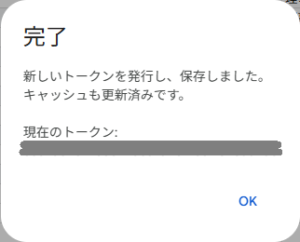
完了のメッセージが出たら「OK」を押して、閉じて完了です。
3-3. 安否確認フォーム生成
安否確認フォームがない場合は、ここで自動生成すると、フォームの設定シート(FormConfig)ととの紐づけけまで自動で行います。
すでに安否確認フォームがある場合は、ここで、自動生成せずに手動で紐づけてください。
アプリメニューの「トークン発行/更新」をクリックすると、メッセージが表示されるので、OKを押して完了させます。
名前とメールアドレスを自動入力した状態のURLを使用する場合 はこちら
4)トリガーの設定
初期設定で必要なトリガーは「deleteOldEvents」と「processMailQueue」です。
スプレッドシートの上部メニュー拡張機能からAppsScriptを選択します。
左側のストップウォッチのアイコン「トリガー」をクリックします。

画面左下の「トリガーを追加」ボタンを押して設定画面を開き、下記の値で設定します。
| 実行する関数を選択 | deleteOldEvents |
| デプロイ時に実行 | Head |
| イベントのソースを選択 | 時間主導型 |
| 時間ベースのトリガーのタイプを選択 | 日付ベースのタイマー |
| 時刻を選択 | 午前2~3時 |
| エラー通知設定 | 毎日通知を受け取る(適宜変更してください) |
| 実行する関数を選択 | processMailQueue |
| デプロイ時に実行 | Head |
| イベントのソースを選択 | 時間主導型 |
| 時間ベースのトリガーのタイプを選択 | 分ベースのタイマー |
| 時刻を選択 | 10分ごと |
| エラー通知設定 | 毎日通知を受け取る(適宜変更してください) |
設定画面では、上記の値を選択してOKを押して、完了です。
5)URLの取得・設定と共有
■URLの取得
・スプレッドシートの上部メニュー拡張機能からAppsScriptを選択します。
・右上の「デプロイ」ボタンを押して、「デプロイを管理」を選択します。
・ウェブアプリ項目のURLをコピーします。
■AppConfigシート
・設定項目キーの「APP_URL」の設定値に貼り付けます。
■共有方法
・このURLを、メンバーへ共有します。
6)動作確認チェックリスト
6-1. ログイン確認
URLにアクセスし、ご自身のお名前とパスワードを入力し、ログインできるかを確認してください。
6-2. 日程調整テスト
管理者権限のあるアカウントでログインして、右上のメニューから「イベント管理」を選択します。管理者のメニューは上部が赤く、一般ユーザーは青く表示されます。
※一般ユーザーは、イベント管理画面は表示されません。
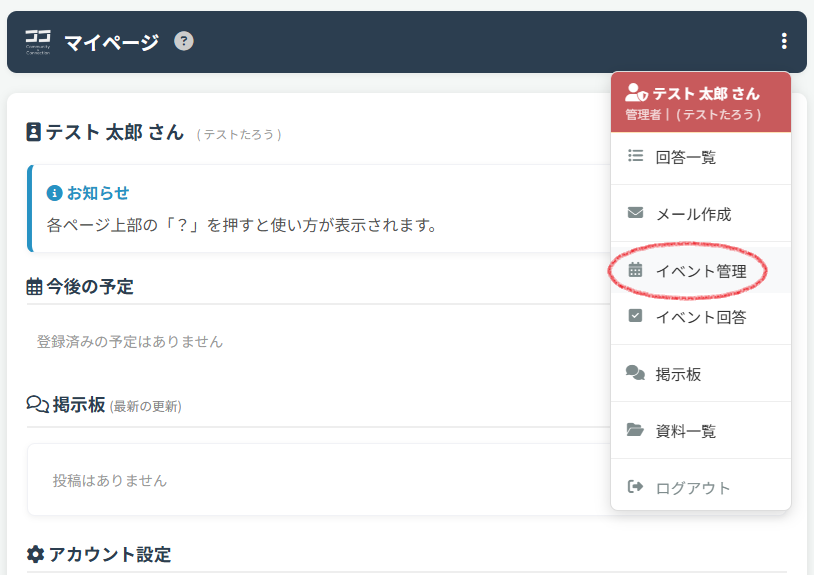
新規作成をクリックして、イベント名、候補日時、開催場所、対象メンバーの必須項目を入れます。詳細・メモは適宜入力してください。
まずはテストですので、回答対象メンバーはご自身のみを選び、「この内容で作成する」ボタンを押します。
作成済みイベントに表示されたら、右側の三点メニューを表示させて、「メール通知」をクリックします

確認画面が表示されるので、内容を確認して「送信する」を押します。
ご自身にメールが届くと思います。記載の回答URLにクリックします。
下記の画面にアクセスできますので、選択して回答を送信します。

送信した後に表示される「みんなの回答状況を見る」で回答が反映されていたらOKです。
6-3. メール送信テスト
管理者権限のあるアカウントでログインして、右上のメニューから「メール作成」を選択します。
必要事項を選択したり入力して、ご自身のみを送信先に選び、送信できるかテストしてください。
メールが届けばOKです。
✅全項目を完了すると、安否確認・日程調整・メール送信が正常に動作します。