拡張機能の設定
このページでは、ココツールの拡張機能(バックアップ、LINE通知、掲示板、資料一覧など)の設定方法を説明します。必要な機能を選んで設定してください。
- アプリで使用するフォルダを自動生成する
- バックアップを利用する
- LINE通知を利用する
3-1. 公式アカウント(無料)登録、トークン取得等
3-2. 通知を行うLINEグループのID取得
3-3. AppConfigシートの設定
3-4. トリガーの設定 - 安否確認フォーム自動入力補助設定
4-1. フォームの名前とメールアドレスID取得
4-2. FormConfigシートの設定 - 掲示板を使う
5-1. AppConfigシートの設定
5-2. トリガーの設定 - 資料一覧を使う
6-1. AppConfigシートの設定
6-2. Googleドライブに資料をアップロード - メールのテンプレートを修正する
- 「今後の予定」用のスケジュールを登録する
- 画面内で表示される「ヘルプ」を調整する
1)アプリで使用するフォルダを自動生成する
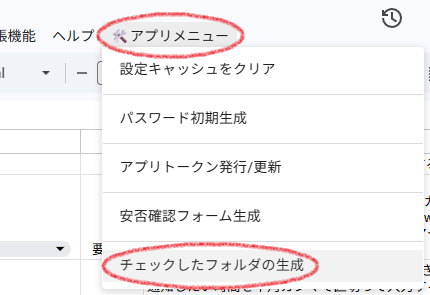
[AppConfigシート]の「掲示板添付フォルダID」「資料用フォルダID」「バックアップのフォルダID」の行のC列にあるチェックボックスに✅チェックを入れ、スプレッドシートの「🛠️アプリメニュー」から「チェックしたフォルダの生成」を選択します。

2)バックアップを利用する
2-1. AppConfigシートの設定
・「バックアップのフォルダID」の値には、自動生成したIDが入っています。
・「バックアップの削除」の値に、保持する期間を入れます。単位は日です。
2-2. トリガーの設定
スプレッドシートの上部メニュー拡張機能からAppsScriptを選択してエディタを開きます。
左側のストップウォッチのアイコン「トリガー」をクリックします。
画面左下の「トリガーを追加」ボタンを押して設定画面を開き、下記の値で設定します。
| 実行する関数を選択 | scheduledBackup |
| デプロイ時に実行 | Head |
| イベントのソースを選択 | 時間主導型 |
| 時間ベースのトリガーのタイプを選択 | 日付ベースのタイマー |
| 時刻を選択 | 午前2~3時 |
| エラー通知設定 | 毎日通知を受け取る(適宜変更してください) |
バックアップのタイミングは、ご自身の団体に合わせて変更してください。
✅これで、自動バックアップの設定が完了しました。
3)LINE通知を利用する
3-1. 公式アカウント(無料)登録、トークン取得、LINEグループID取得
登録したアカウントに、LINE通知を担ってもらいます。
通知をするグループLINEのIDを調べるために、下記のシートをダウンロードして、デプロイしたURLを取得します。(メール送信があるので、承認が必要です)
| 1)LINE公式アカウント(https://entry.line.biz/start/jp/)を登録(無料) |
| 2)自分のアカウントと作成した公式アカウントを友達登録する |
| 3)LINE公式アカウントマネージャー(https://manager.line.biz/)にログインします。アカウントリストから、作成したアカウントを選択して、画面右上の「⚙ 設定」をクリック |
| 4)アカウント設定>機能の利用>トークへの参加>グループ・複数人トークへの参加を許可する ←これにチェックを入れます |
| 5)左のメニューエリアの設定の中にあるMessaging APIを選択 |
| 6)Webhook URL に このシートのAppScriptでできたウェブアプリのURLを入れる |
| 7)その下に「その他の設定はLINE Developersコンソールから行えます。」とあるので、LINE Developersコンソールをクリック |
| 8)プロバイダーを作成。名前は適当でOK「〇〇botなど」。作成したらチャネル設定で真ん中あたりにある「MessagingAPI」のイラストをクリック |
| 9)作ったプロバイダーの設定。MessagingAPIのタブで、Webhook設定のところ、Webhookの利用のONにする(緑色)。 |
| 10)続き LINE公式アカウント機能 グループトーク・複数人トークへの参加を許可する が 有効になっているか確認 |
| 11)チャネルアクセストークンを発行して、メモしておく。 |
| 12)LINEの自分のアカウントで、友達登録した公式アカウントとのグループを作成 |
| 13)ここで、スタンプを押したりメッセージを送ると、E1に入れたメアドにグループIDが届きます。 |
| 14)このAppScriptで権限を与えたものは、「サードパーティ製のアプリとサービスへの接続」 (https://myaccount.google.com/connections)を開き、削除します。 |
| 15)ダウンロードしたスプレッドシートは削除してください。 |
| 16)ココツール(本体)シートでデプロイしたウェブアプリのURLを、LINE公式アカウントマネージャー(https://manager.line.biz/)MessagingAPIに設定する、Webhook URLにいれてください。 |
| 公式アカウントの登録については、いろいろなサイトで手順が公開されているので、この説明がわかりにくい場合は探してみてください。 |
3-2. AppConfigシートの設定
・「LINE_ACCESS_TOKEN」の値に、コピーしたチャネルアクセストークンを入れます。
・「LINE_GROUP_ID」の値に、メールに届いたIDを入れます。
・気象庁の地震・気象情報用の値も、ご利用の地域などに合わせて設定してください。
3-3. トリガーの設定
スプレッドシートの上部メニュー拡張機能からAppsScriptを選択してエディタを開きます。
左側のストップウォッチのアイコン「トリガー」をクリックします。
画面左下の「トリガーを追加」ボタンを押して設定画面を開き、下記の値で設定します。
フォームの回答受付時の通知
本機能は、設定しているフォームの回答があった時に、LINE通知を行います。
| 実行する関数を選択 | onFormSubmit |
| デプロイ時に実行 | Head |
| イベントのソースを選択 | スプレッドシートから |
| イベントの種類を選択 | フォーム送信時 |
| エラー通知設定 | 毎日通知を受け取る(適宜変更してください) |
気象庁の地震情報・気象警報のチェック
本機能は、気象庁が公開しているXML電文を参照し、設定した地域および条件(震度・警報種別など)に該当する場合にLINE通知を行います。
本通知は、団体内での初動共有や確認のきっかけを目的とした補助的な機能です。
配信の遅延や取得エラー等が発生する可能性があるため、災害時の判断は必ず気象庁公式サイトや公的な防災情報をご確認ください。
また、本機能は外部サービスの仕様に依存しています。仕様変更による影響については対応できない場合があります。
checkJmaQuakeを設定すると、AppConfigシートの設定により「地域で設定震度以上」の地震があったときに、LINEに通知します。
| 実行する関数を選択 | checkJmaQuake |
| デプロイ時に実行 | Head |
| イベントのソースを選択 | 時間主導型 |
| 時間ベースのトリガーのタイプを選択 | 分ベースのタイマー |
| 時刻を選択 | 5分ごと |
| エラー通知設定 | 毎日通知を受け取る(適宜変更してください) |
checkJmaWeatherWarningを設定すると、AppConfigシートの設定により「地域でコード10以上(警報)」の発表があったときに、LINEに通知します。
| 実行する関数を選択 | checkJmaWeatherWarning |
| デプロイ時に実行 | Head |
| イベントのソースを選択 | 時間主導型 |
| 時間ベースのトリガーのタイプを選択 | 分ベースのタイマー |
| 時刻を選択 | 15分ごと |
| エラー通知設定 | 毎日通知を受け取る(適宜変更してください) |
タイミングは、ご自身の団体に合わせて変更してください。
✅これで、LINE通知の設定が完了しました。
4)Googleフォーム自動入力補助設定
4-1. フォームに入力する、名前のIDとメールアドレスのID取得
Googleフォームの編集画面を開き、右上の3点メニューをクリックして「フォームに事前入力する」を選択します。
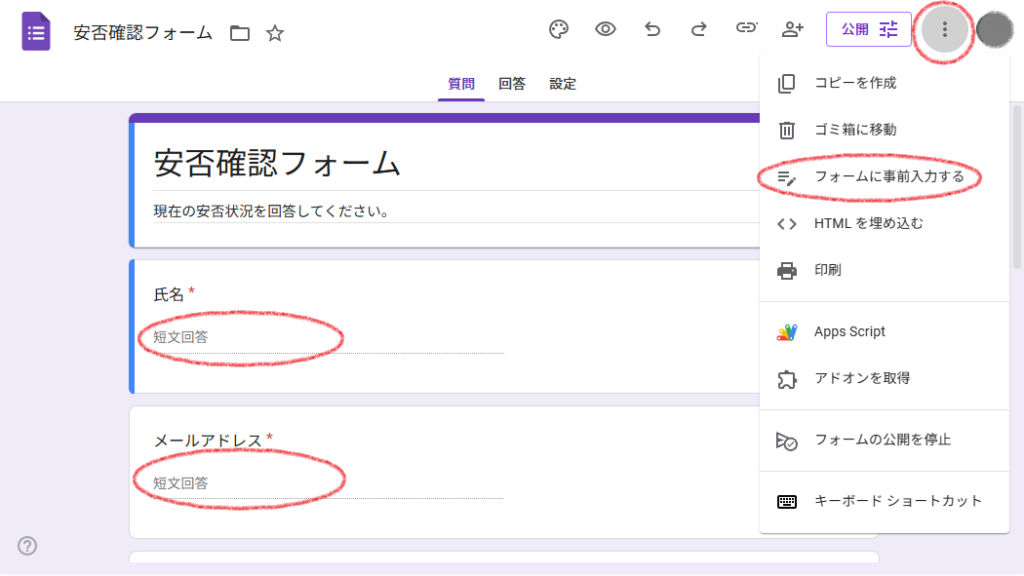
名前とメールアドレスを入力して、画面下へスクロールして「リンクを取得」をクリックします。
リンクをコピー というメッセージが表示されるので、クリックしてコピーします。

メモ帳などに、ペーストすると下記のようになります。
例)https://docs.google.com/forms/d/e/******フォームID*******/viewform?usp=pp_url&entry.987654321=%E6%********%8D&entry.0123456789=sample@xxx.xx.com
entry.********* となっている部分を探してください。
4-2. FormConfigシートの設定
FormConfigシート 該当の行の
・E列に名前のIDを「entry.987654321」
・F列にメールアドレスのIDを「entry.0123456789」を入れます。
✅これで、フォーム自動入力補助の設定が完了しました。
5)掲示板を使う
5-1. AppConfigシートの設定
・「掲示板の表示」の値は、「全員:all|使用しない:off|指定したグループのみ:group」を選択します。
・「掲示板使用グループ」の値は、「掲示板の表示」設定で、groupを選択した場合は、設定してください。複数のグループを設定する場合は、カンマ区切りで入れます。
(MemberシートのH列で設定してるグループを入れる)
・「掲示板氏名表示」の値は、「実名|表示名」を選択します。実名ならMembersシートのB列、表示名ならF列が表示されます。ただし、表示名と設定している場合、F列に値がない場合は実名が表示されます。
・「掲示板のタスク機能」の値は、「ON|OFF」を選択します。ONにすると、新規投稿時に、「タスクにする」ボタンと、検索ボックス付近にタスク抽出のボタンが付き、マイページにタスクの項目が追加されます。
・「掲示板添付フォルダID」の値には、自動生成したIDが入っています。
・「BBS_LINE_NOTIFY」の値は、「ON|OFF」を選択します。LINEのアクセストークンが設定できていれば、トリガーを設定することで通知が可能です。
・「BBS_NOTIFY_TIMES」の値は、「BBS_LINE_NOTIFY」がONになっているとき、通知したい時間を半角カンマで区切って入力すると、通知が届きます。
・「掲示板NGワード」の値は、掲示板で禁止ワードを設定できます。
5-2. トリガーの設定
スプレッドシートの上部メニュー拡張機能からAppsScriptを選択してエディタを開きます。
左側のストップウォッチのアイコン「トリガー」をクリックします。
画面左下の「トリガーを追加」ボタンを押して設定画面を開き、下記の値で設定します。
| 実行する関数を選択 | sendNewPostsDigest |
| デプロイ時に実行 | Head |
| イベントのソースを選択 | 時間主導型 |
| 時間ベースのトリガーのタイプを選択 | 時間ベースのタイマー |
| 時刻を選択 | 1時間ごと |
| エラー通知設定 | 毎日通知を受け取る(適宜変更してください) |
| 実行する関数を選択 | runAutoArchive |
| デプロイ時に実行 | Head |
| イベントのソースを選択 | 時間主導型 |
| 時間ベースのトリガーのタイプを選択 | 月ベースのタイマー |
| 日時を選択 | 日付と時間を設定 例)1日/午前3時〜4時 |
| エラー通知設定 | 毎日通知を受け取る(適宜変更してください) |
✅これで、掲示板の設定が完了しました。
6)資料機能を使う
6-1. AppConfigシートの設定
・「資料機能」の値は、「ON|OFF」を選択します。
・「資料用フォルダID」の値には、自動生成したIDが入っています。
6-2.Googleドライブに資料をアップロード
Googleドライブを開き、自動作成されたフォルダに、お使いになるデータをアップロードしてください。
✅これで、資料機能の設定が完了しました。
7)メールのテンプレートを作成・修正する
メール送信を行うときに使うテンプレートを設定できます。
[Templatesシート]に下記の項目を登録します。
| テンプレートID | 文字列のはじめを0(ゼロ)以外にしてください。 |
| フォーム名 | 回答一覧のプルダウンの値になります。短めがおすすめです。 |
| 件名 | 使用できるタグ:{name} |
| 本文 | 使用できるタグ:{name}、{form_url} |
✅これで、メールテンプレートの設定が完了しました。
8)「今後の予定」スケジュールを登録する
今後の予定は、マイページに表示されます。
設定は、[Scheduleシート]に直接入力します。
また、イベント管理からイベント(日程調整)を新規作成する場合、「予定から引用」ボタンで、自動挿入できます。
この予定を登録しなくても、イベントの新規作成時や、回答一覧からスケジュールを登録することもできるので、必ずしもここれ[Scheduleシート]を設定する必要はありません。
9)画面内で表示される「ヘルプ」を調整する
[HelpConfigシート]には、各画面で表示されるヘルプ情報が入っています。
改行は、スプレッドシートの改行が反映され、HTMLタグが使用できます。追記を行いたい場合は、こちらを編集してください。編集する際は、シートをコピーして行うことをお勧めします。